对话、文件与分享
Aivory 把对话、附件和工具产物放在同一个工作区里。日常使用时可以从历史对话继续工作,也可以把一个经过检查的会话以只读快照分享给其他人。
对话历史
左侧历史列表按最近活动排序。打开一个会话后,可以继续发送消息、重命名标题,或通过会话菜单执行分享、删除等操作。删除前请确认会话中没有仍要保留的附件或产物;删除后的内容是否可恢复取决于管理员配置的备份。
一个真实例子:模型在会话中生成可交互的图表看板,并把结果打包为可下载的 PPTX 产物(下图为英文界面示例):
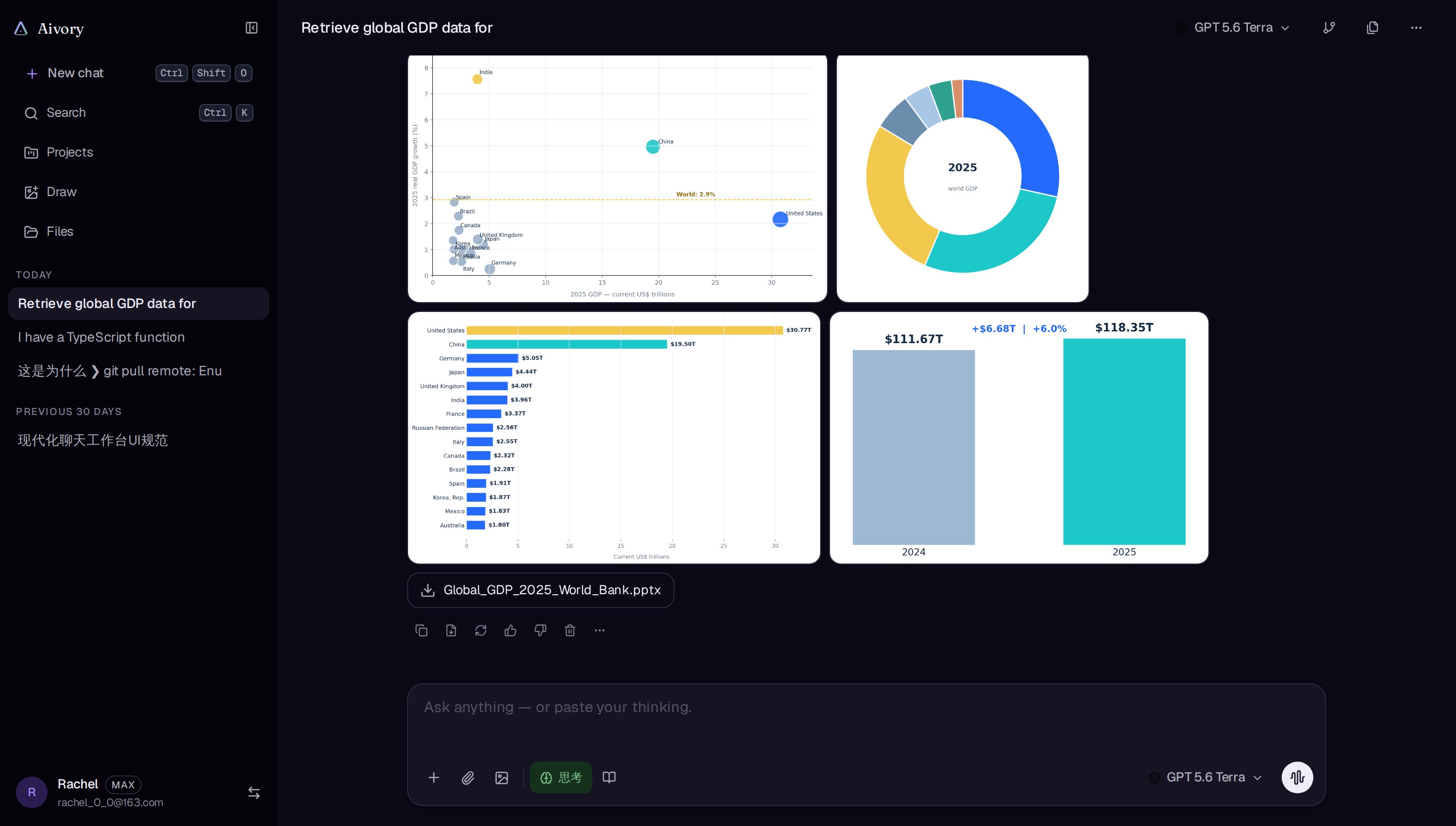
长任务建议使用项目或工作区归类。这样可以把相关对话、文件和指令放在一起,并在团队成员之间使用明确的访问权限。
分享会话
- 在左侧历史对话上打开三个点菜单。
- 选择“分享”,确认要公开的会话内容。
- 在分享模态框中创建链接并复制地址。
分享链接指向一个固定快照,不会自动暴露之后新增的消息。快照可能包含消息中的引用、图片、文件预览和工具产物,创建前应逐项检查敏感信息。
任何拿到公开链接的人都可以在不登录的情况下查看快照。管理员或会话所有者可以在分享管理处撤销链接;撤销不能收回接收者已经下载、截图或再次转发的副本。
公式与引用
回复中的数学公式可以直接点击。点击后选择复制,即可得到原始 LaTeX 文本,适合粘贴到 Markdown、LaTeX 编辑器或其他对话中。复制失败时,请检查浏览器的剪贴板权限。
引用或子对话会保留来源消息的上下文。引用文字和对话标题使用与主对话一致的排版,打开引用时先核对来源会话和时间,避免把相似内容误当成同一条消息。
上传文件
在消息编辑器中添加附件后,等待上传状态变为完成再发送消息。文件通常会进入以下流程:
- 上传:文件写入本地存储或管理员配置的对象存储。
- 解析:文本、PDF、Office、表格和图片按可用解析器提取内容。
- 索引:加入知识库时,文本会被切分并使用 embedding 模型生成向量。
- 检索:后续问题只会把相关片段注入模型上下文,并显示来源引用。
扫描 PDF 或没有文字层的图片可能需要管理员配置 MinerU 或其他 OCR 服务。解析失败时可以先下载原文件,确认文件没有损坏,再查看管理员后台的任务错误详情。
知识库使用建议
- 把同一主题的文件放在同一个知识库,并为知识库设置清晰的名称和访问范围。
- 等待文档状态变为“已完成”后再测试检索;解析中的文档不会稳定地产生结果。
- 更换 embedding 模型或维度前先规划重建索引,旧向量不能和新维度混用。
- 在工作区分享知识库时,选择只读权限,除非成员确实需要上传和管理文档。
隐私检查
分享或上传前请确认:
- 文件和对话不包含不应向模型服务商发送的个人信息或密钥。
- 公开快照中没有隐藏在引用、图片或产物链接里的敏感内容。
- 团队工作区成员和知识库权限符合数据的实际所有权。
- 生产实例已经配置 HTTPS,并且数据库、Redis、Qdrant 和沙盒没有映射到公网。